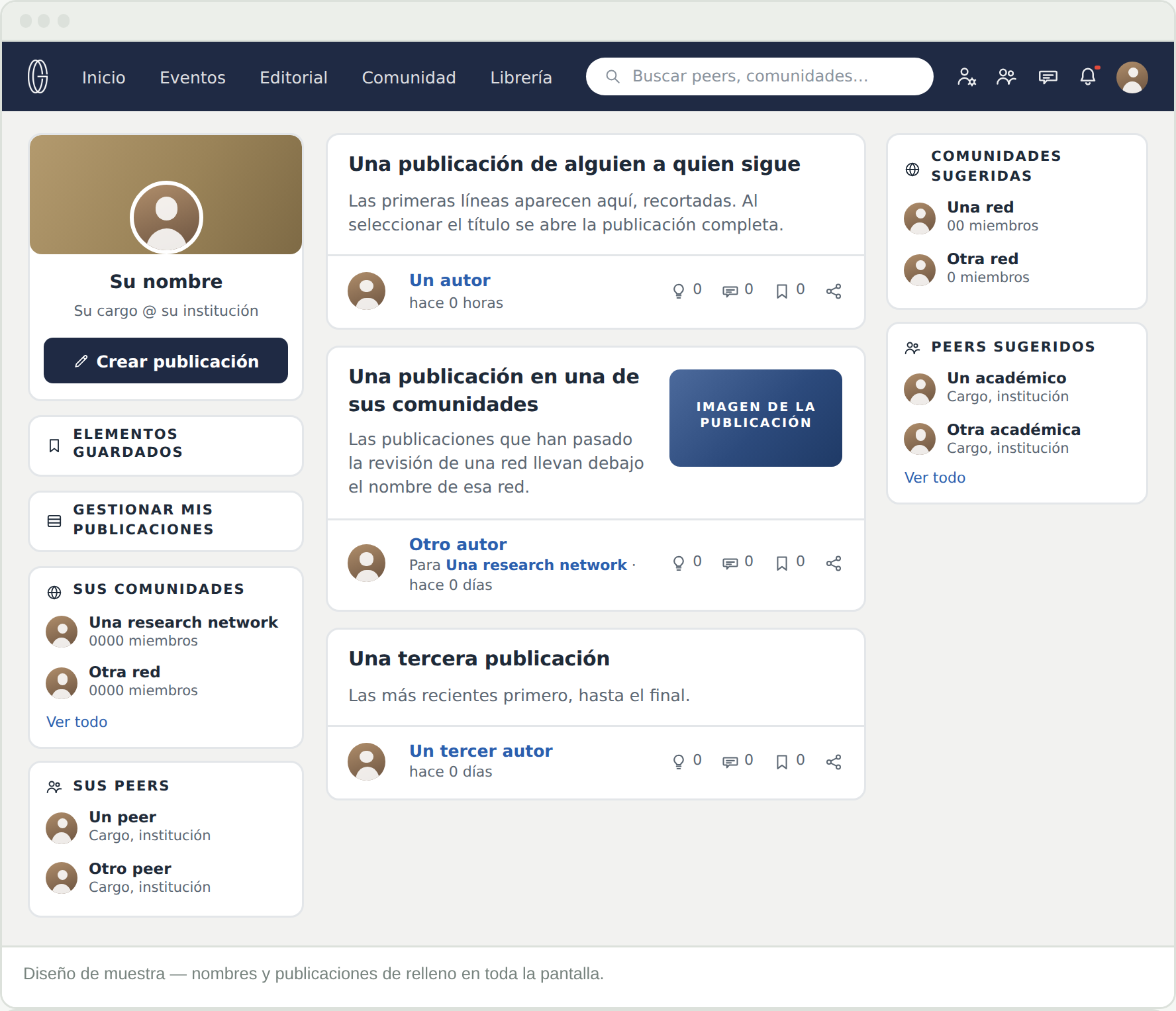
Home se organiza en tres columnas. La del centro es el feed.
• Izquierda — su foto y su cargo, Crear publicación, y después Saved items, Manage my posts, Your communities y Your peers, cada uno con See all
• Centro — el feed en sí, lo más reciente primero
• Derecha — comunidades sugeridas y peers sugeridos
El feed se construye a partir de dos fuentes y de nada más: las personas que tiene como peers y las comunidades a las que pertenece. Puede publicar en su propio feed cuando le apetezca. Publicar en el feed de una comunidad es la parte que exige ser miembro.
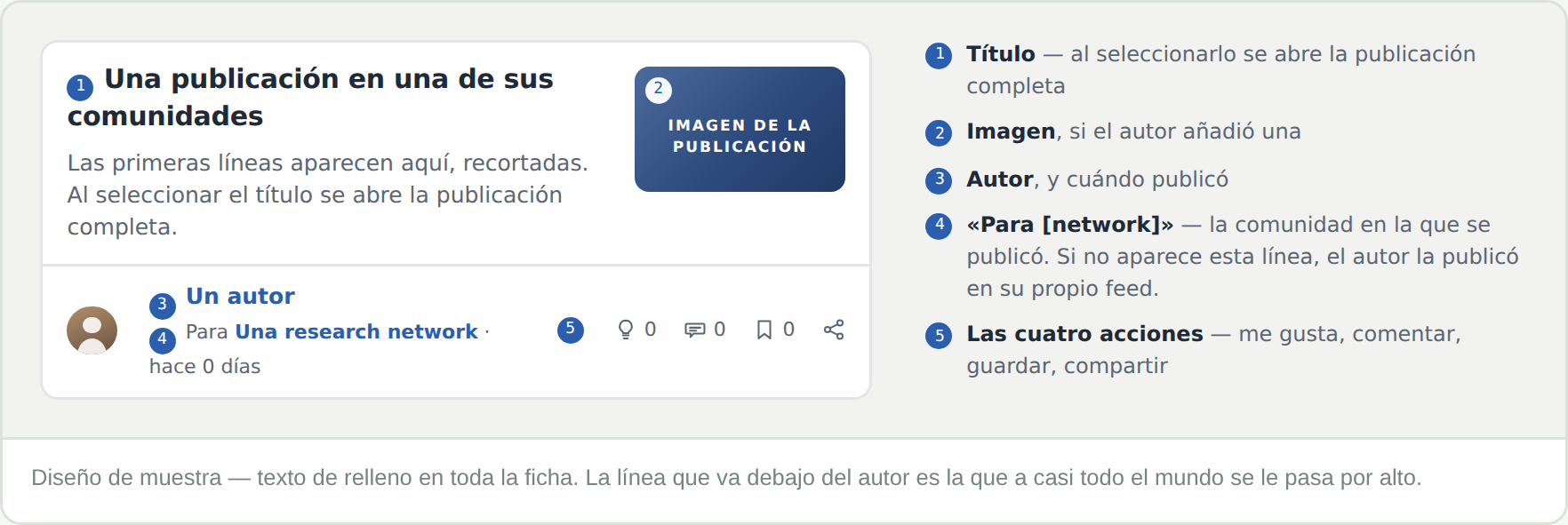
Título, primeras líneas, a veces una imagen y, después, el autor. La línea en la que conviene fijarse es la que va debajo del nombre del autor.
«Para [red]» significa que la publicación salió en esa comunidad. Si no aparece esa línea, salió en el feed del propio autor.

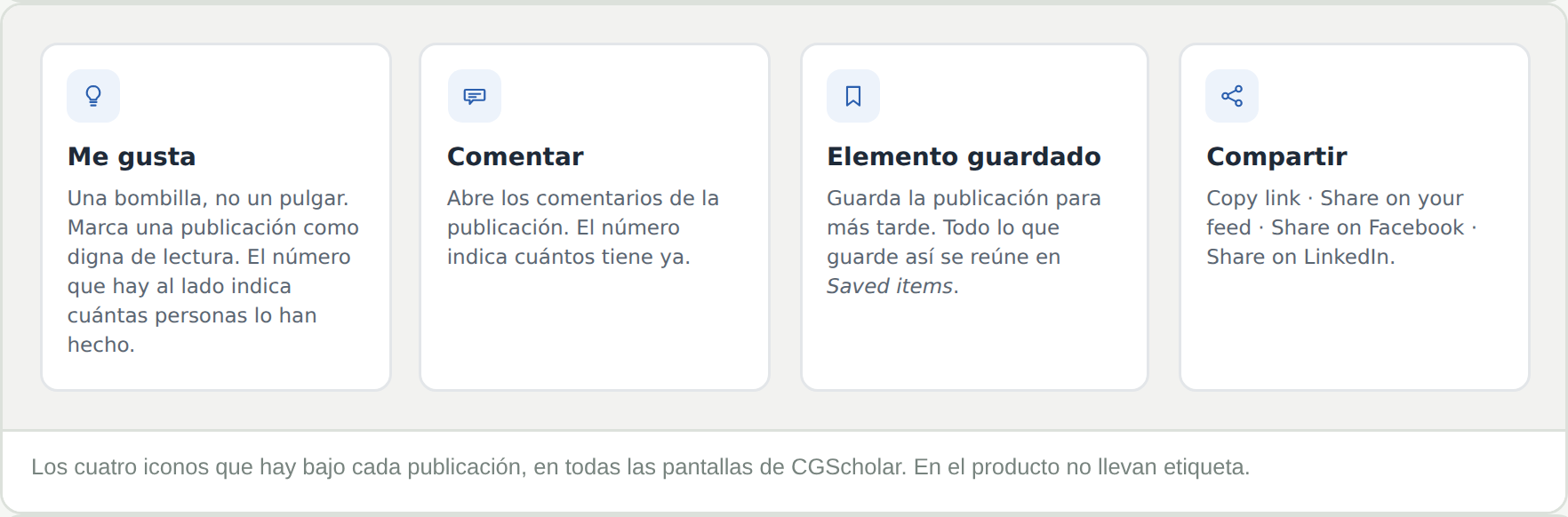
Son los mismos cuatro en todas las pantallas.
• Bombilla — Me gusta
• Bocadillo — Comentar
• Marcador — Guarda la publicación en Saved items
• Compartir — Abre el menú para compartir

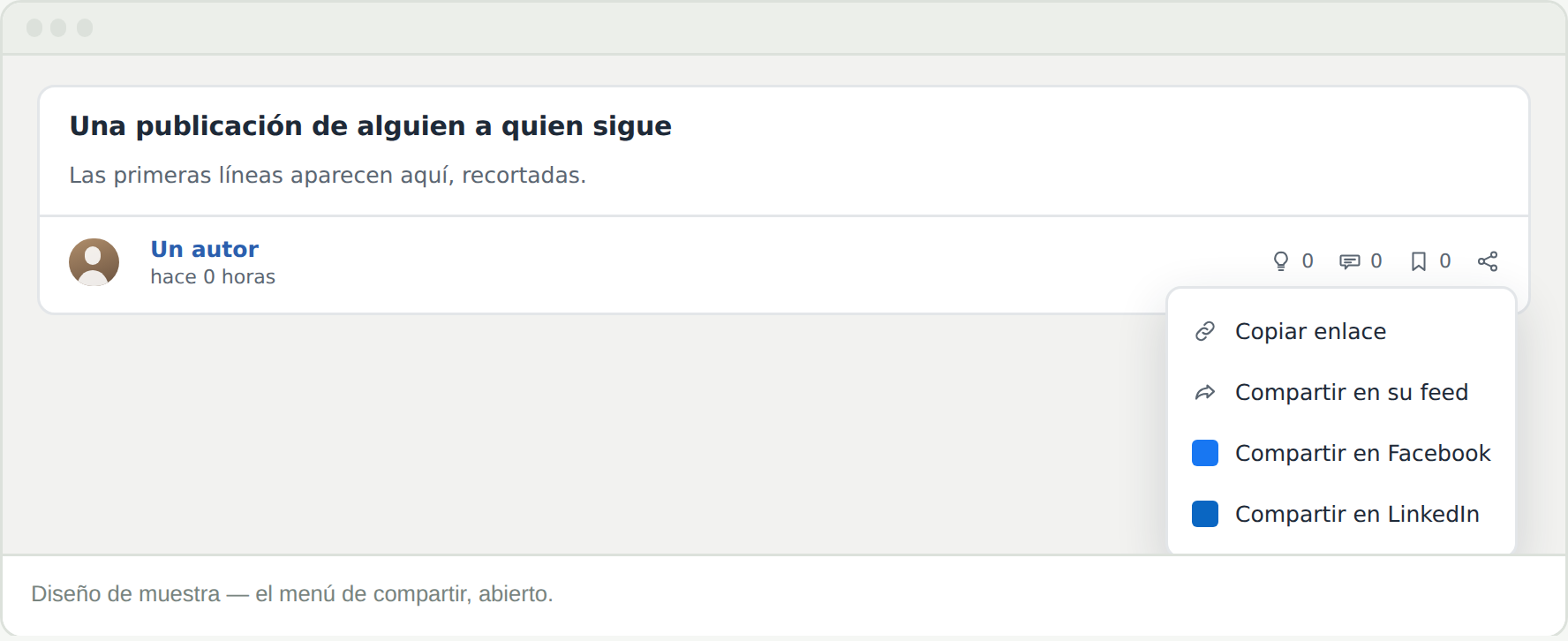
El icono de compartir abre cuatro opciones: Copiar link, Compartir en mi feed, Compartireon Facebook y Compartir en LinkedIn.
"Compartir en mi feed" es la que conviene conocer. Pone la publicación de otra persona delante de sus propios peers, con la atribución original intacta.

Se construye a partir de sus peers y sus comunidades, así que se llena a medida que estos crecen. Las sugerencias de la columna derecha son la vía más rápida para empezar.
Sirve para dar "me gusta". El número que hay al lado indica cuántas personas han marcado la publicación como digna de lectura.
Artículos guardados, en la columna izquierda de esta página y en su perfil. Todo lo que marque va a parar ahí.
Abra esa comunidad y use el feed que tiene la propia comunidad. Esta página mezcla a propósito todo aquello con lo que está conectado.
En su perfil, bajo Mi feed, y en el feed de cualquier comunidad que las haya aceptado. Gestionar mis publicaciones las muestra todas con su estado.