Publicar en una comunidad

Publicar es la manera de participar en lugar de solo leer. Una publicación es una página, no una actualización de estado — primero la escribe, y después dice adónde va y quién puede verla.

Empezar una publicación

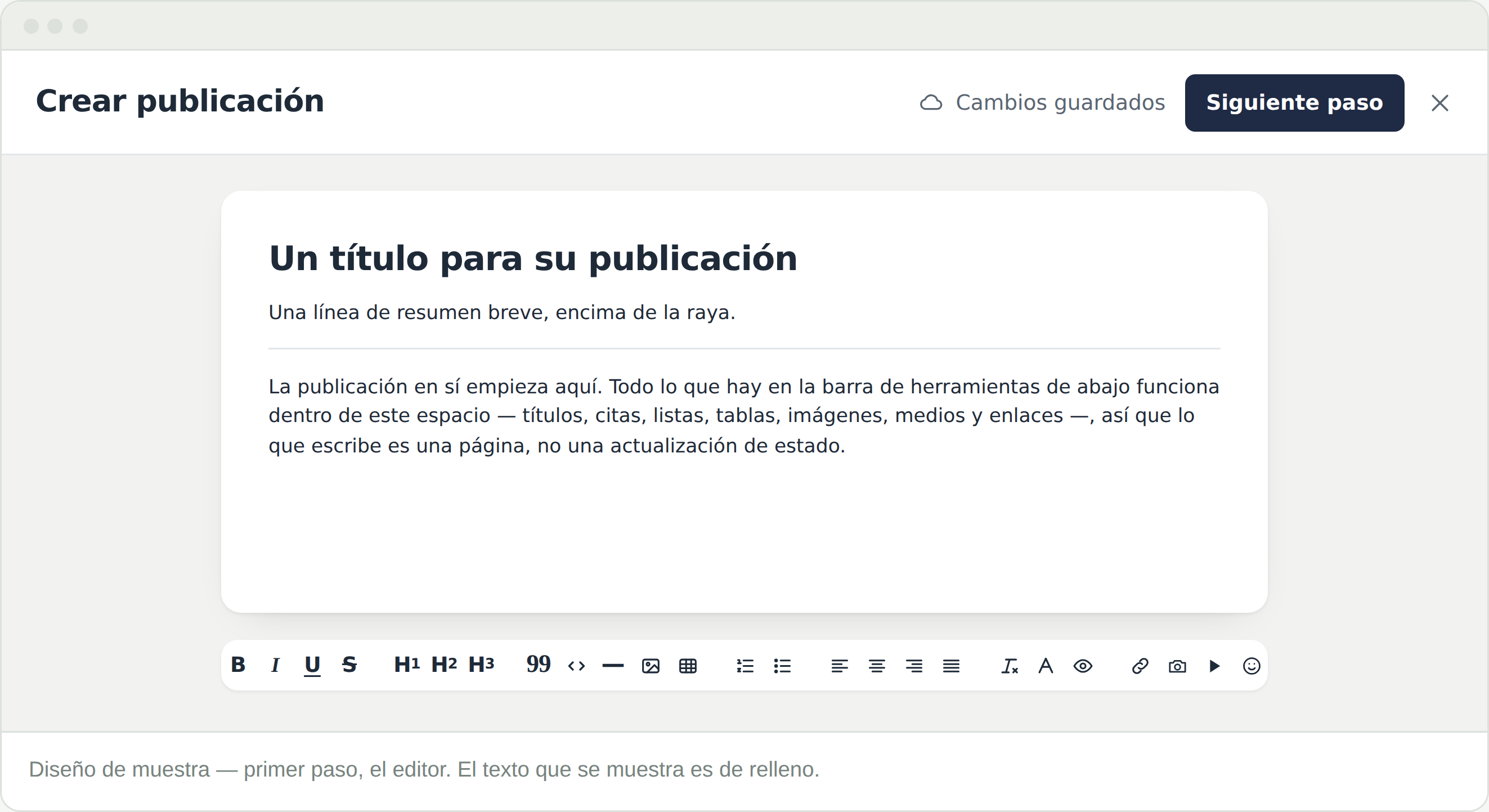
Seleccione Crear publicación desde una comunidad, o desde su propio feed en Inicio. El editor se abre a pantalla completa y la cabecera de la plataforma desaparece — aquí no hay nada que hacer salvo escribir.

El sitio desde el que empieza no decide dónde acaba. Eso lo elige en el segundo paso, y puede escoger más de un sitio.


Escribirla

Autor, afiliación, hora, la publicación, lo que lleve adjunto y las cuatro acciones. La afiliación es la útil — sitúa a alguien a quien no ha visto nunca más rápido de lo que lo hace el nombre.

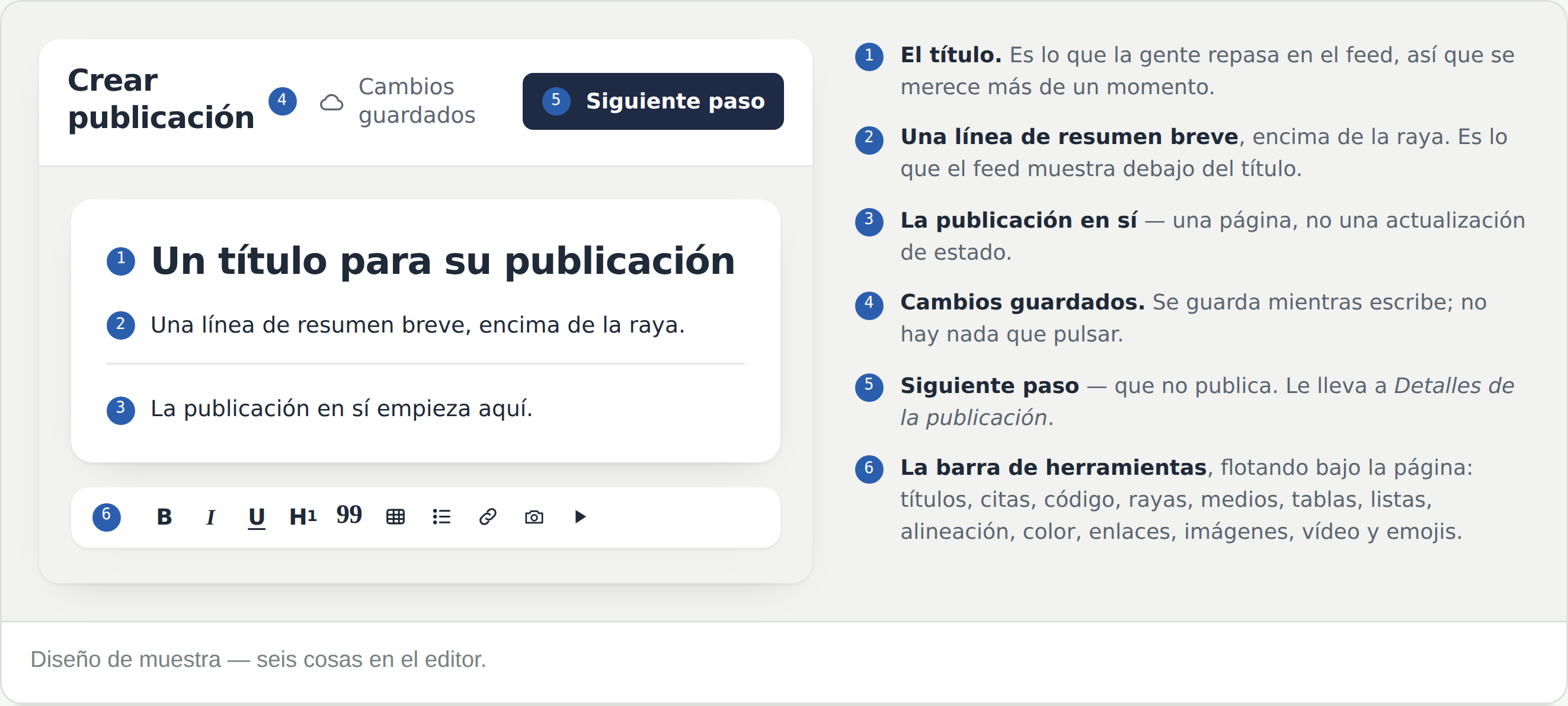
Tres campos, en orden hacia abajo por la página.

  • El título — lo que la gente repasa en el feed, así que se merece más de un momento
  • Una línea de resumen breve, encima de la raya. Es lo que el feed muestra debajo del título, así que merece la pena escribirla en vez de dejarla al azar
  • La publicación en sí, debajo de la raya — tan larga como haga falta

Se guarda mientras escribe — Cambios guardados en la barra. Puede cerrar el editor y volver.

Escribir con algo más que palabras

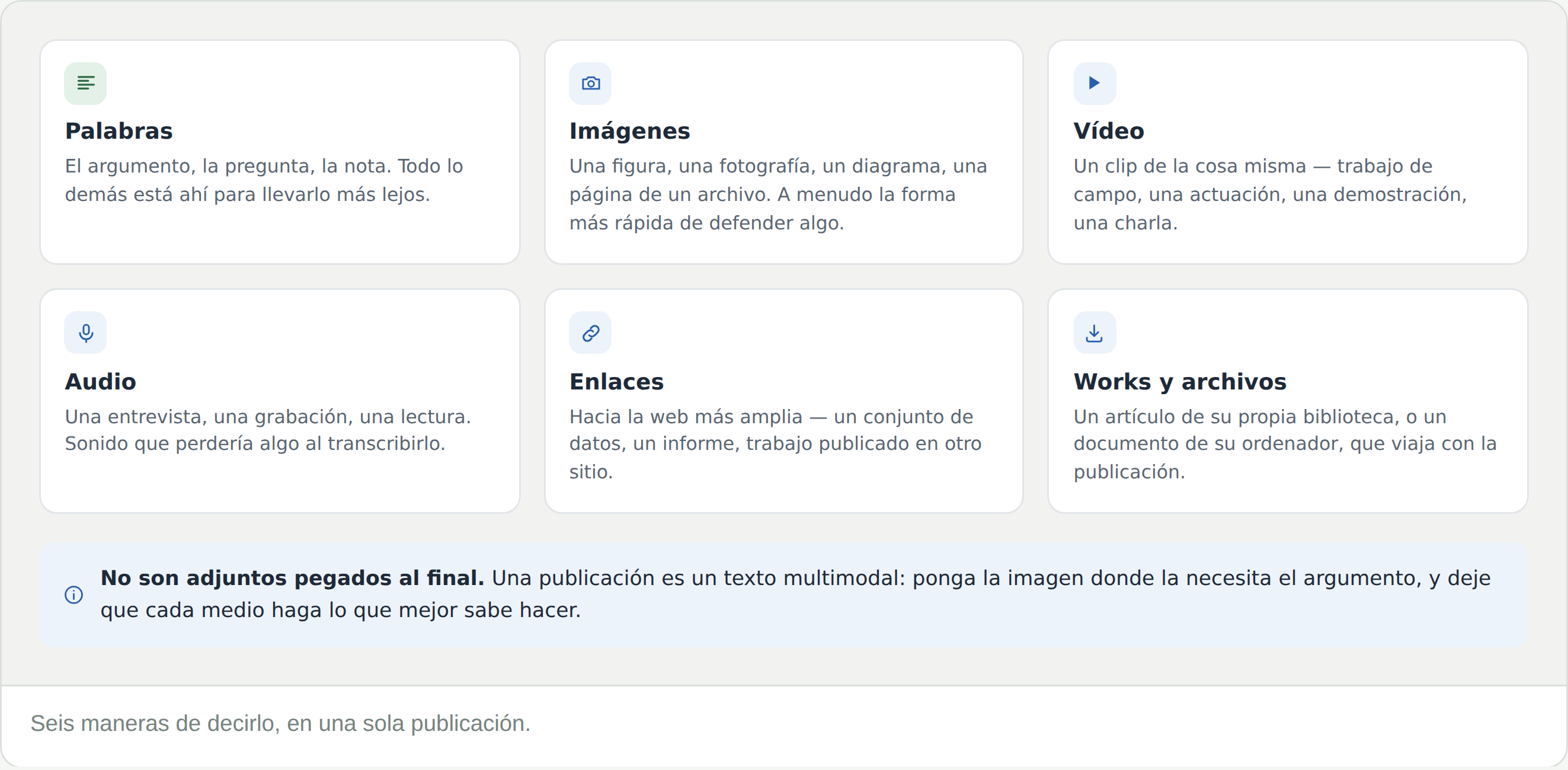
Una publicación no es un párrafo con cosas pegadas al final. El editor es una herramienta de escritura multimodal — texto, imagen, sonido e imagen en movimiento son todos de primer orden, y las buenas publicaciones usan el que mejor lleve el significado.

  • Palabras — el argumento, la pregunta, la nota. Todo lo demás está ahí para llevarlo más lejos
  • Imágenes — una figura, una fotografía, un diagrama, una página de un archivo. A menudo la forma más rápida de defender algo
  • Vídeo — un clip de la cosa misma: trabajo de campo, una actuación, una demostración, una charla
  • Audio — una entrevista, una grabación, una lectura. Sonido que perdería algo al transcribirlo
  • Enlaces — hacia la web más amplia: un conjunto de datos, un informe, trabajo publicado en otro sitio

Ponga la imagen donde la necesita el argumento, no al final. Una publicación que enseña la cosa se abre; una que solo la describe pasa de largo.


Detalles de la publicación

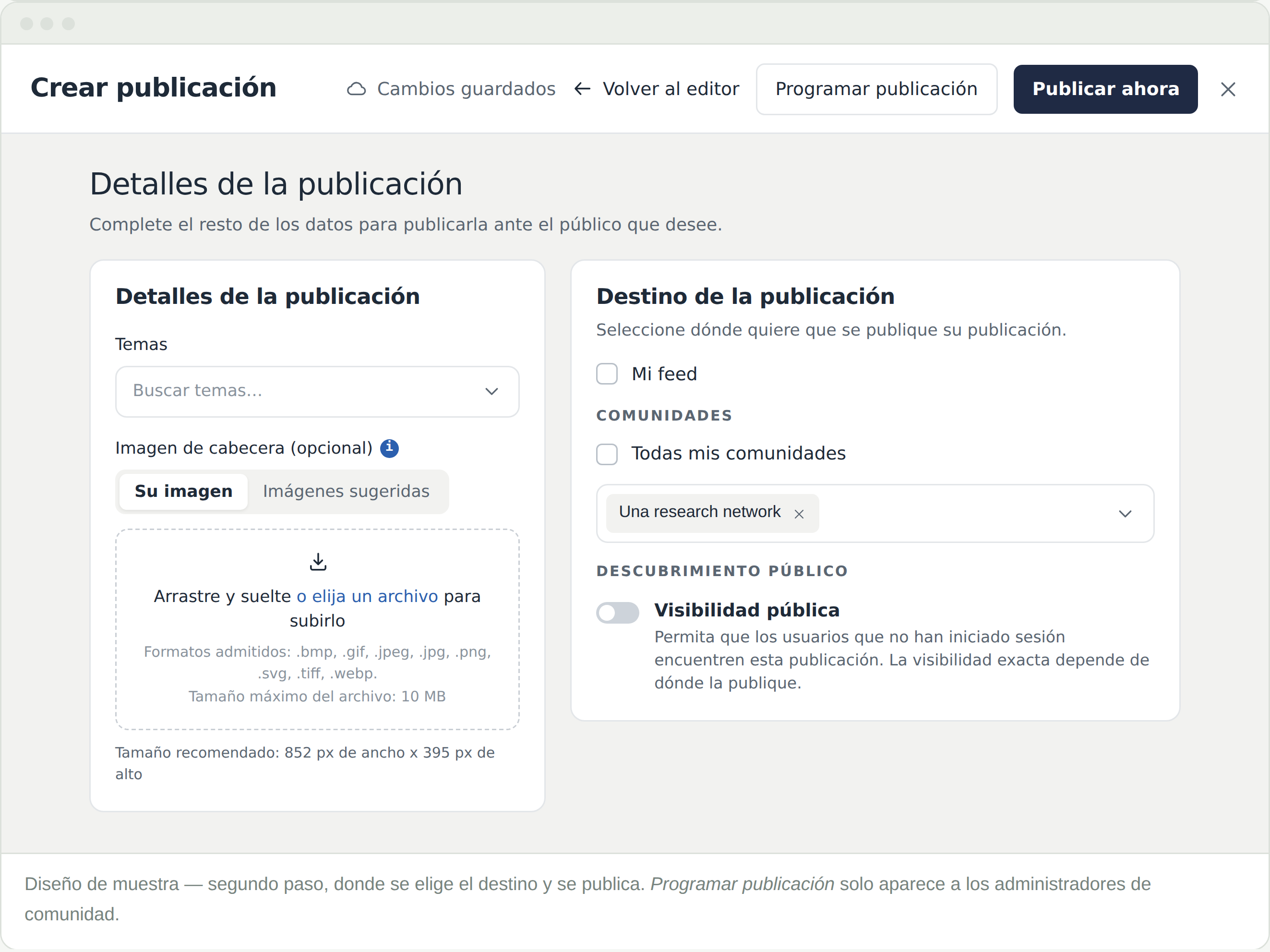
Siguiente paso no publica. Abre Detalles de la publicación, donde la publicación recibe todo lo que no es la escritura.

  • Temas — cómo encuentra la gente la publicación más adelante, más que hoy en el feed
  • Imagen de banner, opcional. Suba your image o coja una de las suggested images. 852 × 395 px es lo que mejor funciona; el límite son 10 MB
  • Destino de la publicación — dónde se publica
  • Visibilidad pública — si las personas que no han iniciado sesión pueden encontrarla

Volver a Editor de publicaciones le lleva a la escritura sin perder nada. Los dos pasos son un mismo borrador.


Elegir adónde va

Los destinos son casillas, no una única opción. Una misma publicación puede ir a su propio feed y a una comunidad a la vez, o a varias comunidades a la vez.

Mi feed — el suyo. Aparece de inmediato y llega a las personas que le siguen

Comunidades — elíjalas una a una, o marque Todas mis comunidades. Solo se listan aquellas a las que pertenece; seguir no pone una comunidad aquí

Visibilidad pública — desactivado por defecto. Activado, las personas que no han iniciado sesión pueden encontrar la publicación; hasta dónde llega exactamente sigue dependiendo de dónde la haya publicado

Una publicación enviada a una comunidad pasa una revisión ligera antes de aparecer allí. Una enviada a su propio feed, no.

Esa revisión ocurre del lado de los administradores.

Después de publicar

Todo lo que ha escrito — publicaciones personales y publicaciones en comunidades por igual — queda listado en Gestionar mis publicaciones, donde puede editarlo o eliminarlo.

Una publicación en una comunidad que aún no ha aparecido no está perdida. Está en revisión.

Preguntas frecuentes

He pulsado siguiente paso y no se ha publicado nada

Es lo que hace. Siguiente paso le lleva al último paso, donde elige el destino. La publicación se manda desde ahí.

He publicado y no ha aparecido

LLas publicaciones enviadas a una comunidad pasan primero una revisión ligera, y eso ocurre del lado de los administradores — no hay ninguna cola que usted pueda vigilar. Una publicación en su propio feed aparece de inmediato. Si una publicación en una comunidad sigue sin aparecer, abra una solicitud de soporte desde la comunidad.

Una comunidad a la que sigo no está en la lista de destinos

Ahí solo aparecen las comunidades de las que es miembro. Seguir basta para leer un feed, no para escribir en él.

¿Esto va a mi feed o a una comunidad?

Pregúntese para quién es. Algo que pertenece a un campo, dirigido a las personas que están en él, va a la comunidad. Algo que es suyo — un artículo nuevo, una postura, una nota — va a su propio feed.

¿Puedo publicar lo mismo en dos comunidades?

Cada publicación tiene un único destino. Escribir a una segunda comunidad es una segunda publicación — merece la pena solo si es genuinamente relevante para ambas.

¿Puedo editar una publicación después de mandarla?

Sí, desde Gestionar mis publicaciones, bajo su foto de perfil. Eliminarla está en el mismo sitio

¿Cuál es la diferencia entre un work y un file?

Un work viene de su propia biblioteca en la plataforma. Un file viene de su ordenador. Use un file para algo que aún no ha traído a su biblioteca.

No tengo botón de PROGRAMar PUBLICACIÓN

Programar es cosa de los administradores de comunidad. El resto se publica con Publicar ahora.

¿Qué hace visibilidad pública?

Deja que las personas que no han iniciado sesión encuentren la publicación. No anula dónde la publicó: hasta dónde llega realmente sigue dependiendo de los destinos que marcó.

¿Perderé lo escrito si lo cierro?

No. Se guarda sobre la marcha — Changes saved aparece en la barra — y Back to post editor le devuelve a ello desde el segundo paso.