He añadido un recurso, pero nadie lo puede ver
Compruebe los dos ajustes de visibilidad: «visibilidad de recursos», en la «configuración de la cuenta», y «visibilidad pública», en el propio recurso. Ambos deben permitir el acceso público. El cuadro de diálogo «Agregar nuevo recurso» le indica cómo está configurado el primero.
¿Puedo añadir una comunidad después de publicar?
Sí — Publicar en otro lugar, en la franja de la publicación. Pasa por la revisión de esa red como cualquier otro envío.
Otra persona no encuentra mi perfil
Si esta persona no encuentra su perfil habiendo iniciado sesión en CGScholar, será necesario que usted modifique la «Privacidad del perfil». Si no encuentra su perfil sin haber iniciado sesión, usted deberá modificar la «Visibilidad del perfil». Son dos ajustes distintos y cualquiera de los dos puede ser la causa.
He dejado de recibir correos sobre mi evento o sobre mis publicaciones
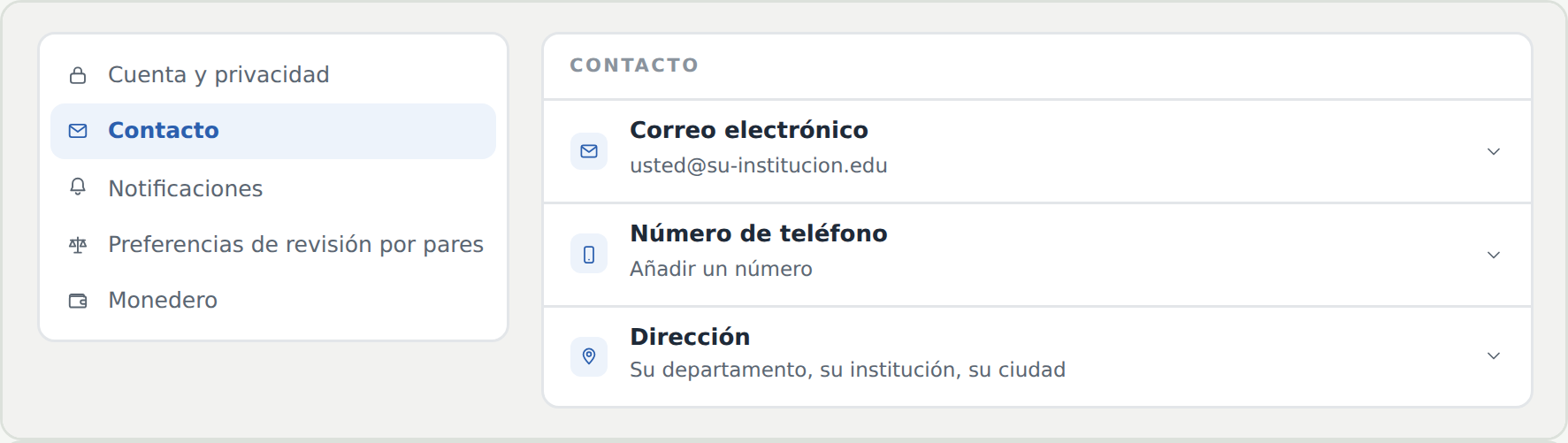
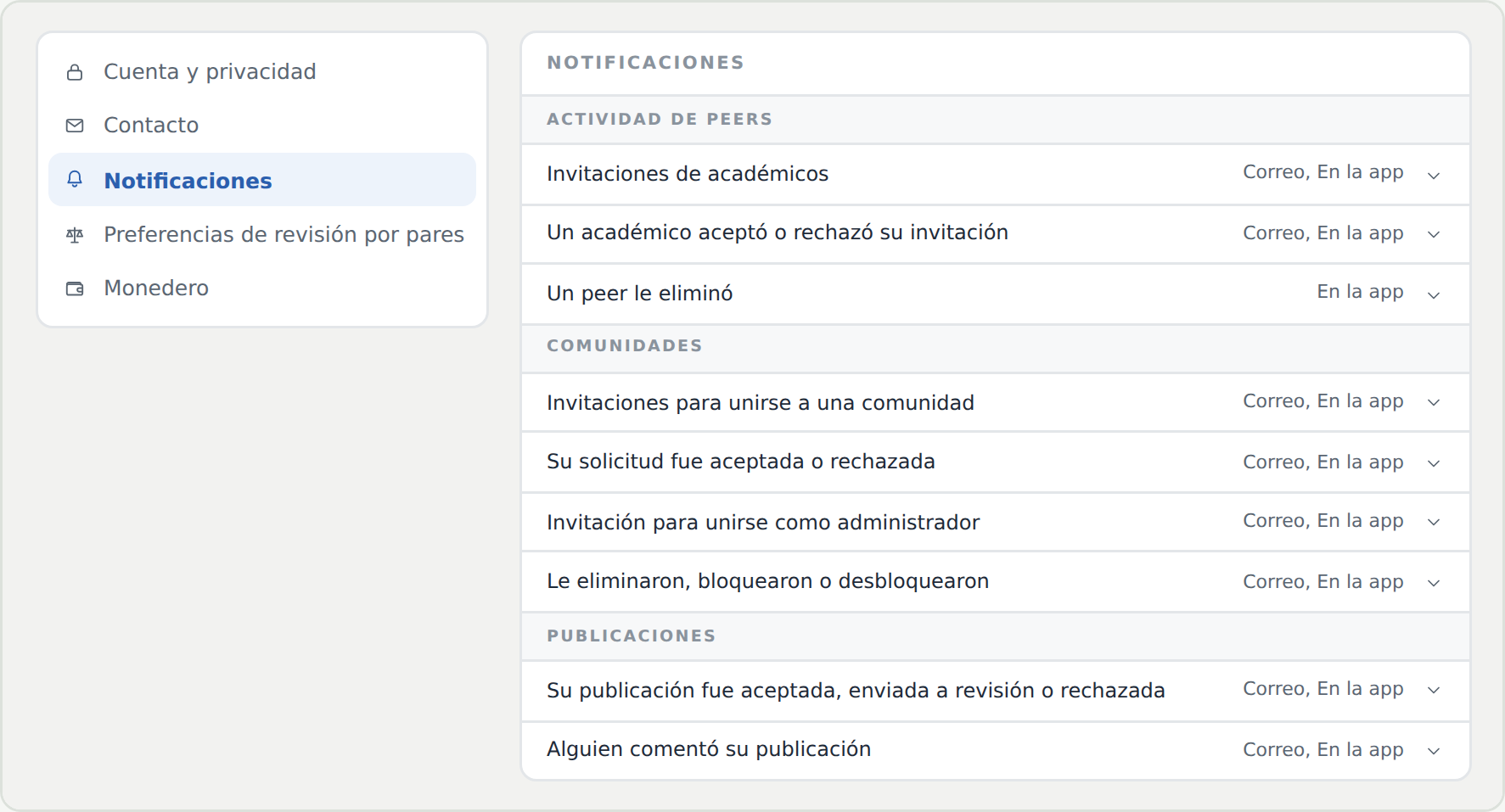
Compruebe la fila de ese aviso desde sus Notificaciones. Puede que sus canales se hayan reducido a «en la aplicación» o que la dirección de correo indicada en la sección de contacto no sea la adecuada.
He marcado varias Redes en las preferencias de revisión por pares, pero no se guardan
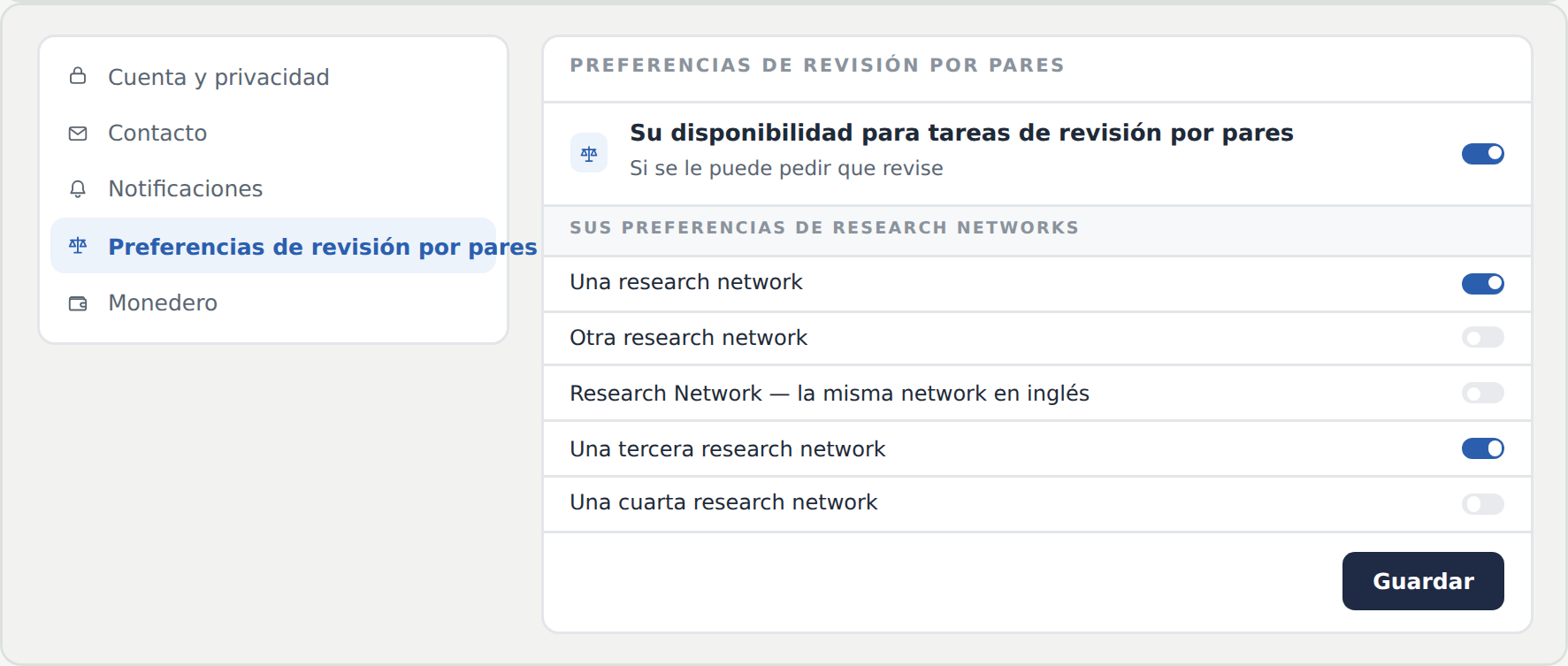
Hay un botón para guardar sus preferencias al final de la pantalla. No se actualizarán hasta que haga clic en él.
¿Puedo pagar una inscripción con mis puntos (puntos CG)?
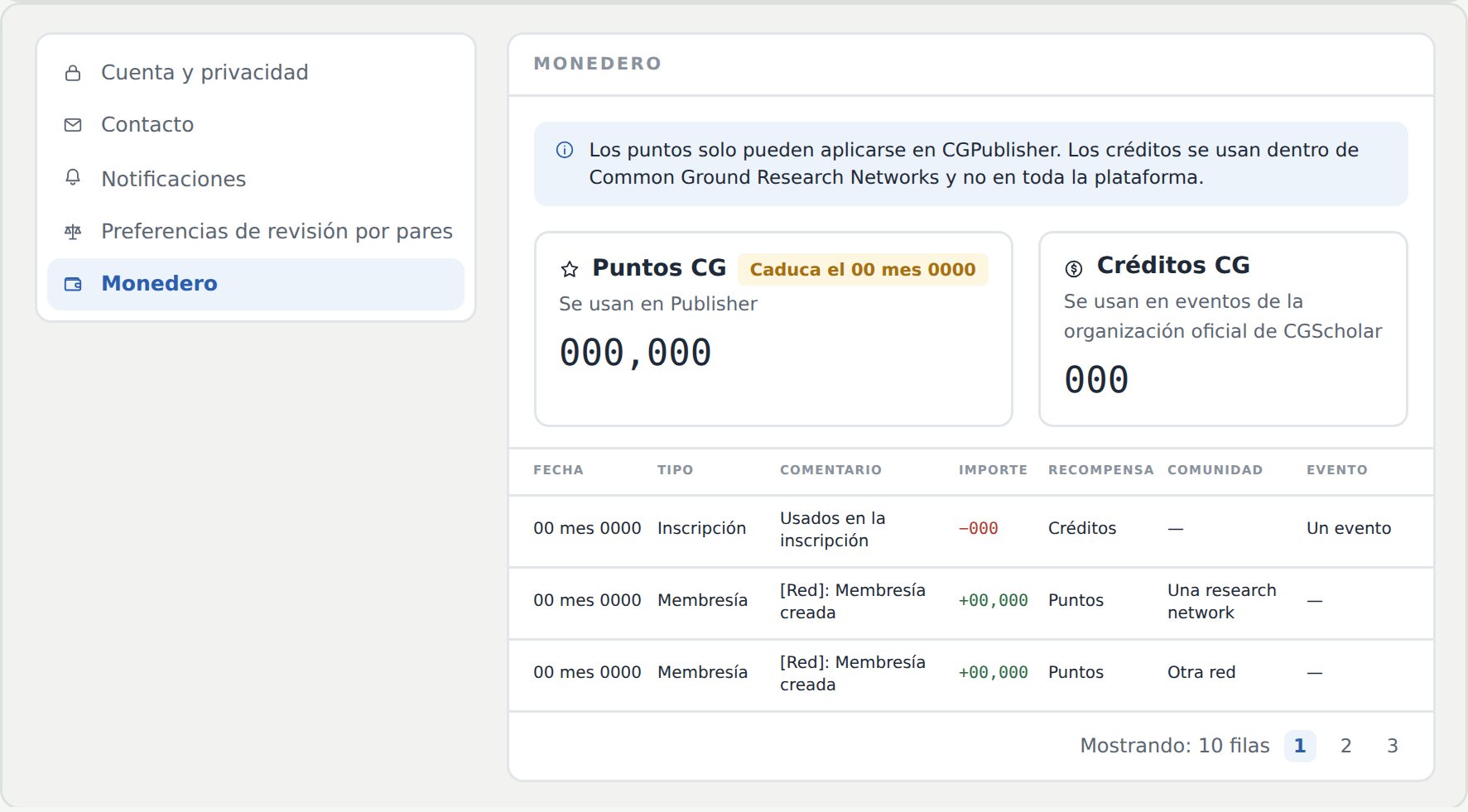
No. Los puntos solo pueden utilizarse en CGPublisher. Para las inscripciones a eventos se utilizan créditos. Los puntos no pueden convertirse en créditos o viceversa.
Mis puntos muestran una fecha de caducidad
Los puntos caducan. La fecha de caducidad aparece subrayada en amarillo al lado de sus Puntos CG (cartera). Utilícelos en CGPublisher antes de la fecha indicada.