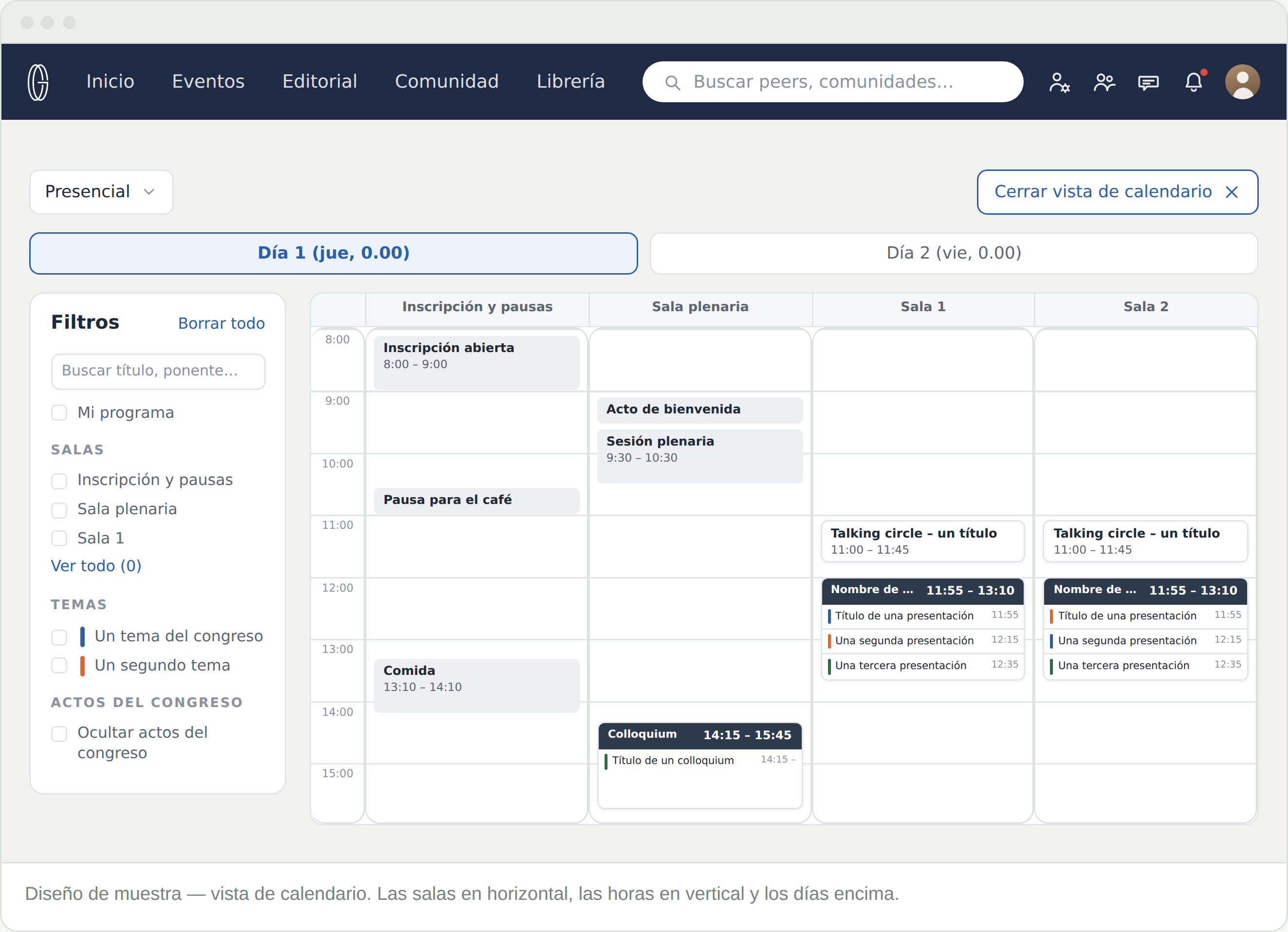
Calendar view despliega el mismo programa por sala y por hora. Merece la pena abrirlo para una sola cosa —ver qué se solapa con qué— y después volver a cerrarlo. List view es donde se planifica y desde donde se asiste.
Abrirlo
Calendar view está en la parte superior derecha de la pestaña Programa. Dentro de la cuadrícula, ese mismo control pasa a decir Close calendar view y le devuelve a list view.
La modalidad y los filtros se mantienen. Lo que haya fijado en list view sigue activo cuando llega aquí, incluido Mi programa, que atenúa todo lo que no haya marcado con estrella.
Leer la cuadrícula
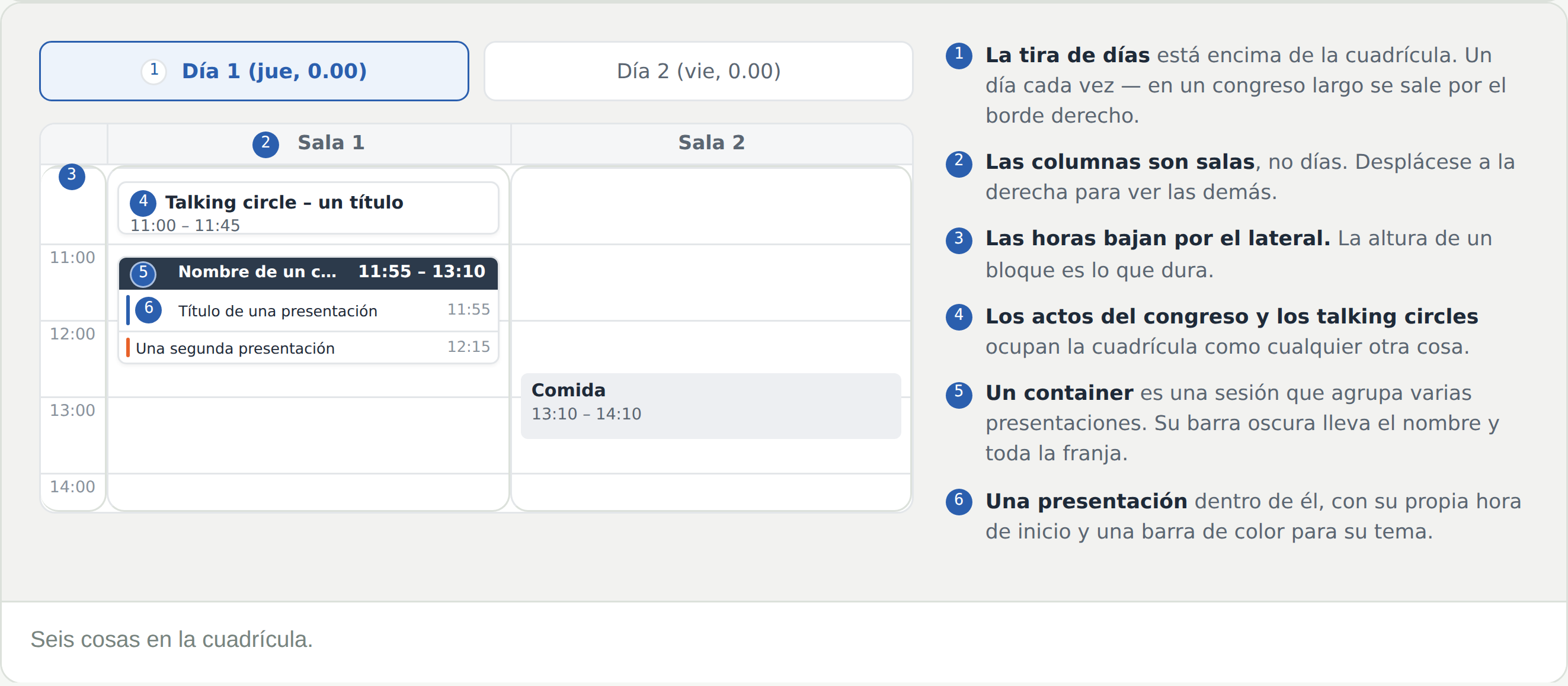
Los días son una tira encima de la cuadrícula: un día cada vez, y en un congreso largo se salen por el borde derecho
Las columnas son salas, no días. Desplácese a la derecha para ver las demás
Las horas bajan por el lateral, de modo que la altura de un bloque es lo que dura
Los actos del congreso —acreditación, pausas, plenaria— y las mesas redondas ocupan la cuadrícula como cualquier otra cosa
Un container es una sesión que agrupa varias presentaciones. La barra oscura que lo identifica lleva el nombre y toda la franja
Cada presentación que contiene tiene una hora de inicio propia y una barra de color para el tema que le corresponde, a juego con los temas de la barra de filtros
Esta es la vista que le enseña un solapamiento. Dos cosas que quiere ver a la misma hora quedan una al lado de la otra, y eso list view no se lo puede decir.
Haga clic en algo
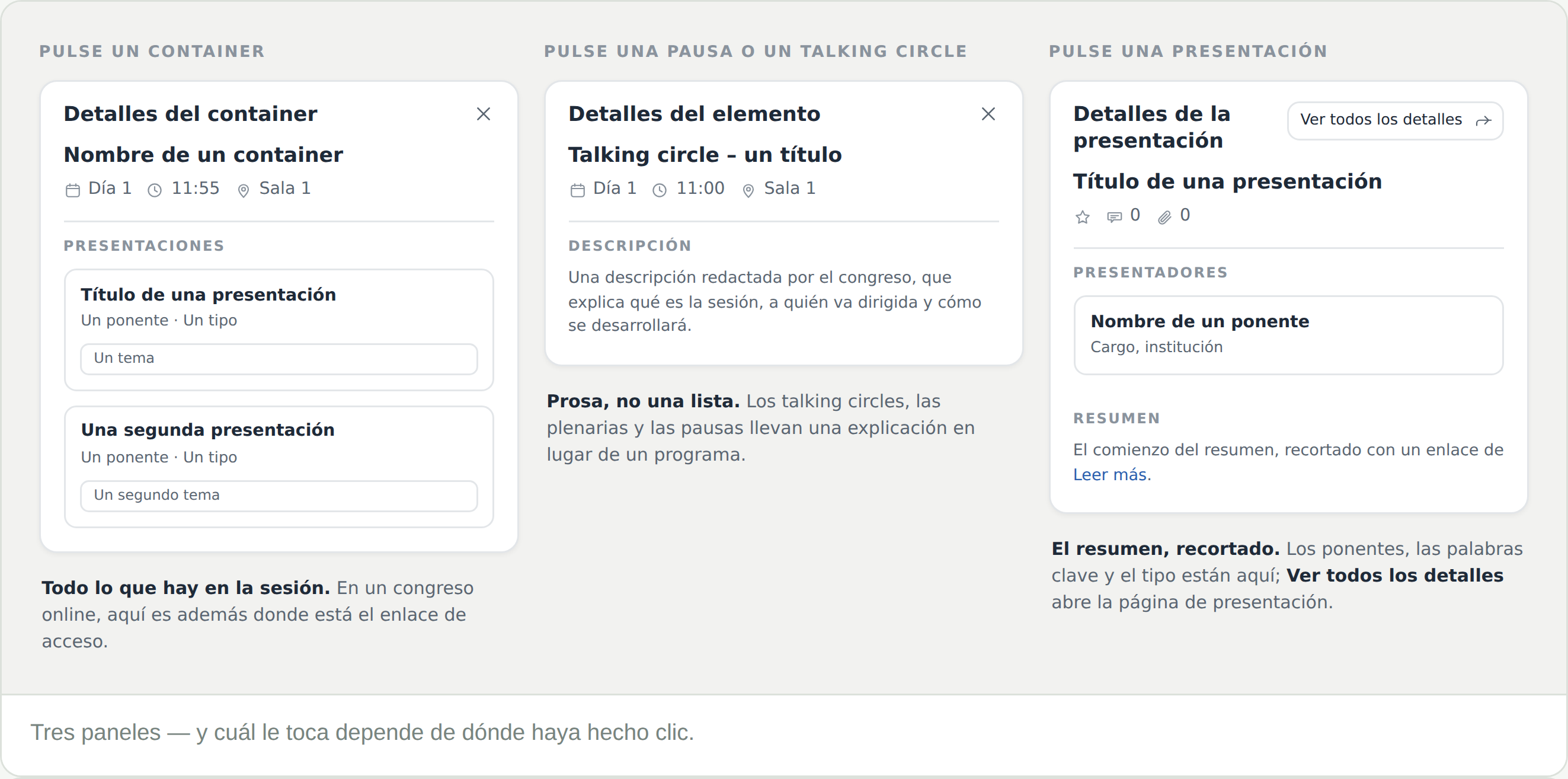
Se abre un panel a la derecha, y cuál le toca depende de dónde haya hecho clic.
Un container → Detalles del elemento personalizado. Todas las presentaciones de esa sesión, con el ponente, el tipo y el tema. En un congreso online, aquí es además donde está el enlace de acceso: se une a la sesión, no a una ponencia de dentro
Una pausa, una plenaria o una mesa redonda → Detallesdelelementopersonalizado. Una descripción escrita por el congreso, en prosa y no en forma de lista
Una presentación → Detallesdepresentación. Los ponentes, el comienzo del resumen con un Leer más, el tipo, el tema, el idioma y las palabras clave
El panel sirve para decidir, no para leer. Se queda a las puertas del material digital y del tablón.
Llegar al conjunto
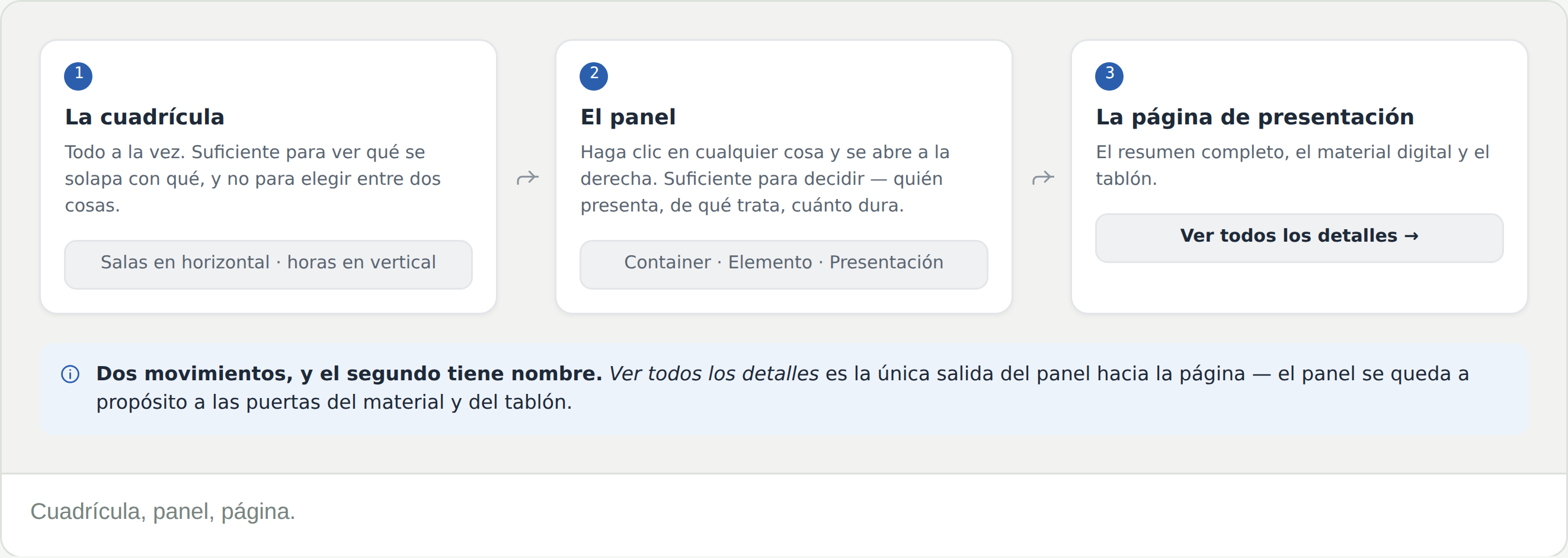
De la cuadrícula a una página de presentación hay dos movimientos, y el segundo tiene nombre: Ver detalles completos →, en lo alto de Detalles de presentación. Ahí están el resumen completo, el material digital y el tablón.
Planifique en calendar view; lea en la página de presentación. La cuadrícula sirve para ver la forma de un día, no para leer resúmenes.
Preguntas frecuentes
¿Dónde está el enlace de una sesión online?
En el container. Haga clic en la sesión dentro de la cuadrícula y estará en Detallesdel elemento personalizado, no en las presentaciones concretas que contiene.
No hay calendar view
Compruebe la modalidad. Las presentaciones asíncronas no tienen hora ni sala, así que no hay nada que una cuadrícula pueda representar: esa modalidad da una lista en su lugar.
Faltan salas en la parte de arriba
La cuadrícula se desplaza lateralmente. Las columnas de sala se salen por el borde derecho en un congreso con varias salas más.
Es inutilizable en el móvil
Use list view. Calendar view necesita un portátil; es una limitación real, no algo que esté haciendo mal.
¿Puedo ver solo mis sesiones en la cuadrícula?
Marque Mi programa en la barra de filtros. Calendar view atenúa todo lo demás y deja encendido lo que haya marcado con estrella.
¿Cómo vuelvo a la lista?
Close calendar view, donde estaba el botón Calendarview. Los filtros se quedan como los dejó.